
Quicker 优惠码|一年 ¥54.72,三个值得付费的功能
AutoHotkey 开源免费还能干一切、PowerToys Run 微软亲儿子不要钱、uTools 基础功能也白送——那 Quicker 一年 ¥57.60 折后 ¥54.72,到底值在哪?说实话,如果你只需要给 F1 绑个「打开计算器」,这些免费方案都够了。本文帮你搞清楚什么样的效率需求才让 Quicker 值得付费。
Quicker 价格(含优惠码)
数码荔枝是 Quicker 官方指定的中国区授权经销商,支持微信、支付宝付款。
| 版本 | 数码荔枝原价 | PCALL 折后价 | 授权周期 |
|---|---|---|---|
| 一年专业版 | ¥57.60 | ¥54.72 | 1 年 |
Quicker 目前只提供年付订阅制。¥54.72/年折合每天不到 ¥0.15——比一张公交票还便宜。先试用免费版几周,确认你真的会用轮盘菜单和组合动作,再决定续不续费。
两行看懂:适合谁、多少钱
- 适合谁:日常有大量重复键鼠操作、愿意花时间配置一次的人,以及需要在多个软件之间复用同一套流程的人。
- 折后多少钱:一年专业版 ¥54.72(优惠码 PCALL,下单立减 5%)
Quicker 是什么?
Quicker 是由萝卜头工作室开发的 Windows 效率工具。它的核心理念是:减少鼠标移动和菜单点击的次数。你按下鼠标中键(或自定义快捷键),屏幕弹出轮盘菜单,然后滑向某个方向——一秒钟内完成原本需要点击三四次的操作。
Quicker 的核心功能:
- 轮盘菜单:按下触发键弹出环形菜单,鼠标滑向对应方向即可执行预设动作(打开软件、粘贴文本、运行脚本、访问文件夹……)
- 组合动作:将多个步骤串联为一个自动化流程,比如「一键整理桌面:截图→重命名→保存到指定文件夹→复制路径到剪贴板」
- 共享库:内置超过 200,000 个由社区分享的动作,直接下载使用,不需要自己从零写
- 上下文感知:在不同软件窗口下(Word、Excel、浏览器、资源管理器),轮盘菜单可以自动切换为对应场景的动作组
- 多设备云同步:专业版支持动作配置跨设备同步,多台电脑保持一致
免费方案 vs Quicker:你需要的是哪个?
先坦白说一句:如果只是为了「快速打开软件」或「简单的热键映射」,这些免费工具完全够用。Quicker 的溢价不在于单一功能,而在于组合后的流畅度。
| 对比维度 | Quicker | AutoHotkey | PowerToys Run | uTools |
|---|---|---|---|---|
| 价格 | ¥54.72/年 | 免费开源 | 免费 | 免费+付费 |
| 学习门槛 | ✅ 可视化拖拽 | ⚠️ 需写脚本 | ✅ 零门槛 | ✅ 插件安装 |
| 轮盘/鼠标手势 | ✅ 核心功能 | ⚠️ 可写但复杂 | ❌ 不支持 | ❌ 不支持 |
| 多步骤自动化 | ✅ 组合动作 | ✅ 可写脚本 | ❌ 不支持 | ⚠️ 部分支持 |
| 上下文感知 | ✅ 自动切换场景 | ⚠️ 需自行判断 | ❌ 不支持 | ❌ 不支持 |
| 社区动作库 | ✅ 20万+ | ⚠️ 论坛脚本 | ❌ 不支持 | ⚠️ 有插件市场 |
| 多设备同步 | ✅ 专业版 | ⚠️ 手动同步文件 | ❌ 不支持 | ✅ 付费版 |
Quicker 三个「值得付费」的核心优势
1. 轮盘菜单 + 上下文感知:一秒钟的事,不折腾
这是 Quicker 最独特的体验——也是免费替代品最难复制的东西。你用鼠标中键打开轮盘,菜单根据当前窗口自动变化:在 Chrome 里是「复制链接→保存网页→翻译」,在 Excel 里是「冻结窗格→设为百分比→条件格式」,在桌面空白处则是「新建文件夹→打开常用路径→一键截图」。
AutoHotkey 理论上能做到同样的事,但需要写几十行判断当前窗口类名的代码、调试焦点丢失、处理异常情况。PowerToys Run 和 uTools 是键盘驱动,做不到鼠标滑动的直觉操作。Quicker 把这件事变成了可视化配置,区别不是功能有无,而是能否在 5 分钟内搭建好你需要的流程。
2. 组合动作:把重复的事变成一键
你的工作流程中总有这样的重复操作:打开网页→登录→点击某个按钮→复制数据→打开 Excel→粘贴→格式化……Quicke 的组合动作可以把这一整套流程录制成一个动作,然后绑定到轮盘菜单或快捷键上。
更关键的是,Quicke 的共享库里已经有大量成品的组合动作:批量修改文件名、一键截图并上传图床、自动填充网页表单、PDF 合并拆分……你不需要自己写,搜一下别人做好的,点「安装」就能用。这也是 Quicker 社区 20 万+动作的真正价值——它不是一个工具,而是一个已经做好的自动化方案超市。
3. 零编程门槛 + 所见即所得
AutoHotkey 确实强大。但它的用户群体是愿意花时间学脚本语言的人。如果你不是,Quicker 是你的唯一选择。Quicke 的动作编辑器是拖拽式的:把「模拟按键」拖进来,把「打开网页」拖进来,把「延迟等待」拖进来,连线——完成。不需要学语法、不需要查 API 文档、不需要调试脚本崩溃。
坦白讲:如果你已经熟练使用 AutoHotkey 并且乐于写脚本,Quicker 对你来说只是锦上添花。但如果你的 AHK 脚本还停留在「F1 打开记事本」的程度,Quicke 能让你一小时内搭建出过去几年都没搞定的自动化流程。
优惠码使用方法
- 访问 数码荔枝 Quicker 产品页
- 选择「一年专业版」,点击「加入购物车」
- 进入结算页面,在「优惠码」输入框中输入 PCALL
- 系统自动计算9.5折,确认后支付
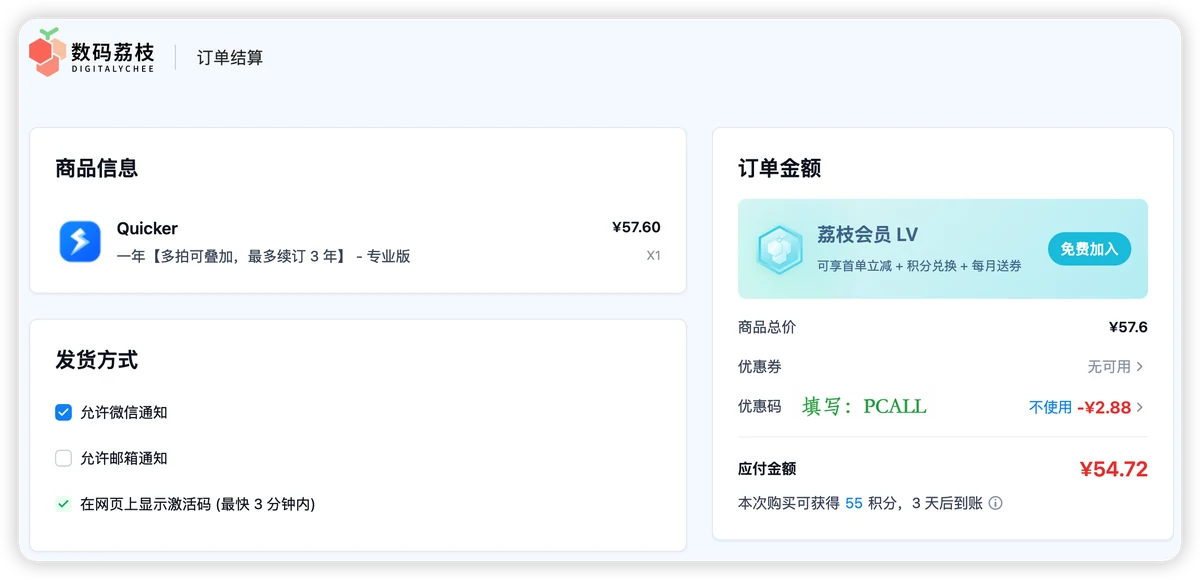
PCALL 长期有效、无门槛。详细步骤参考优惠码使用教程。
PCALL
Quicker 专属优惠码,结算页输入即享折扣
常见问题
Quicker 和 AutoHotkey 有什么区别?
核心区别在于学习成本。AutoHotkey 需要手写脚本、调试语法、处理各种边界情况——功能天花板高但进入门槛也高。Quicker 通过可视化界面拖拽组合动作,零编程基础也能用。如果你已经是 AHK 高手,Quicker 互补;如果你不是,Quicker 让你跳过学习曲线直接享受自动化。
Quicker 和 uTools 的区别是什么?
uTools 是键盘驱动型工具(Alt+空格呼出搜索栏),核心场景是「快速找到并启动」。Quicker 是鼠标驱动型工具(中键呼出轮盘),核心场景是「快速操作当前上下文」。两者不冲突——很多效率用户同时使用 Quicker 处理鼠标操作和 uTools 处理键盘搜索。
Quicker 一年专业版和免费版的区别?
免费版可以使用基础轮盘菜单和简单动作。专业版解锁三个核心能力:组合动作编辑(多步骤自动化)、共享库下载(20万+社区动作)、多设备云同步。如果你只是偶尔用轮盘打开几个软件,免费版够用;如果你想搭建自己的自动化流程,专业版才有意义。
Quicker 到期不续费会怎样?
已创建的组合动作和已安装的共享动作可以继续使用。但不能创建新的组合动作、不能从共享库下载新动作、不能同步到新设备。基础轮盘菜单不受影响。换句话说,只要你在订阅期内把自己需要的动作都搭好了,不续费影响不大——但后续发现新需求就没法加了。
如何使用 Quicker 优惠码 PCALL 享受折扣?
在数码荔枝商城将 Quicker 加入购物车,结算时在优惠码输入框填写 PCALL,即可享全场 9.5 折优惠。PCALL 可与数码荔枝其他促销活动叠加使用,先享受活动折扣再输入优惠码。优惠码长期有效,不限使用次数。
优惠码 PCALL 能和商城活动折扣叠加吗?
可以。结算时先按数码荔枝当前活动价计算,再在「优惠码」输入框填入 PCALL,额外享 9.5 折 折扣,不需要额外领券。当前有哪些活动统一列在最新活动页。
付款后多久能收到激活码?
数码荔枝是自动发货,付款成功后通常几分钟内就会通过订单页、短信和邮箱发出激活码;超过半小时还没收到,联系在线客服补发即可。
买错版本或者换设备怎么办?
下单前先核对版本与设备数,价格表里每个规格都标了适用范围。如果买错且激活码尚未使用,联系数码荔枝技术支持协助更换对应版本;换电脑前先在原设备退出或反激活,能否迁移以该产品的授权规则为准。
买之前:三句话帮你决策
- 你只需要给 F1 绑个「打开计算器」——AutoHotkey 几行代码免费搞定,不用买 Quicker。
- 你经常在不同软件间做重复性组合操作——Quicker 的组合动作 + 上下文感知能大幅减少无用点击,¥54.72/年很值。
- 你想要一个「自动化方案超市」而不是「自动化工具箱」——Quicker 20万+共享动作意味着很多需求别人已经做好了,你不是从零造轮子,是在超市里挑现成的。
先下载 Quicker 免费版 用两周,试试轮盘菜单和几个共享动作。如果你发现「少了这东西操作就是慢半拍」,再去数码荔枝用优惠码 PCALL 买专业版。
📌 利益披露:本文含优惠码推荐,数码荔枝是 Quicker 官方授权经销商,无额外合作关系,纯属个人使用体验分享。所有软件均可使用优惠码 PCALL 享受9.5折(优惠码使用方法),也可查看 最新活动 叠加更多折扣。
什么时候不用买:不愿意自己做配置的人(首次使用需要自己搭动作),或需求简单、系统快捷键已经够用的人。
相关推荐
- PixPin 优惠指南 - 长截图贴图标注工具
- Typora 优惠指南 - 跨平台 Markdown 编辑器,所见即所得
- Windows 11 优惠指南 - 100% 正版 Windows 激活码,含家庭版与专业版
- Directory Opus 13 优惠指南 - 增强型文件管理器 替代Win资源管理器
- UPDF 编辑器 优惠指南 - 多平台全能型 PDF 工具,支持 PDF 阅读编辑转换
- EagleFiler 优惠指南 - macOS 文档、网页与邮件归档工具,支持全文搜索与库级加密
- DisplayBuddy 优惠指南 - 显示器参数调整神器 轻松调节屏幕亮度对比度等
- Process Lasso 专业版 优惠指南 - 进程实时优化,告别系统卡顿