
PixPin 优惠码|会员 ¥71.25,激活码与价格表
经常需要截长图、做标注、把截图贴在桌面上对照参考?市面上截图工具不少,但能把这些事情一件事搞定的并不多。PixPin 就是其中做得比较出色的一个——长截图、贴图、标注、OCR 识别四位一体,同时支持 Windows 和 macOS。
PixPin 最新价格(含优惠码)
PixPin 数码荔枝在售 3 个规格:月度会员 ¥8、1 年版 ¥75、永久版 ¥195。结算填 PCALL 再打 9.5 折,1 年版到手 ¥71.25,永久版到手 ¥185.25。
| 版本 | 数码荔枝原价 | PCALL 折后价 | 备注 |
|---|---|---|---|
| 月度会员 | ¥8 | ¥7.6 | 1台电脑,1个月 |
| 1年版 | ¥75 | ¥71.25 | 1台电脑,1年授权 |
| 永久版(推荐) | ¥195 | ¥185.25 | 1台电脑,永久使用 |
PixPin 会员多少钱?免费版 vs 会员版差在哪
PixPin 的定价常被误解成「免费版是阉割版」。事实相反:截图、长截图、贴图、标注、GIF 录制、基础 OCR 都是免费的,付费解锁的是六项进阶能力。所以真正要判断的不是「值不值得买」,而是 「这里面的进阶功能,你一年会用几次」。
| 版本 | 原价 | PCALL 折后 | 能用到什么 |
|---|---|---|---|
| 免费版 | ¥0 | ¥0 | 截图、长截图、贴图、标注、GIF 录制、基础语种 OCR |
| 会员 月度 | ¥8 | ¥7.6 | 上述全部 + 会员功能,1 台电脑 1 个月 |
| 会员 1 年版 | ¥75 | ¥71.25 | 上述全部 + 会员功能,1 台电脑 1 年 |
| 会员 永久版 | ¥195 | ¥185.25 | 上述全部 + 会员功能,1 台电脑永久使用 |
会员解锁的六项能力:
- 智能擦除:去除隐私信息而不留痕迹,比打马赛克自然
- 多语种翻译与 OCR:19 种语言翻译成中文、9 种语言文字识别
- 表格与公式识别:截图中的表格直接导出 Excel,数学公式转 LaTeX
- 云端配置同步:多设备之间同步快捷键与偏好设置
- 录屏增强:键鼠操作录制,以及录制后剪辑
- 全局鼠标:任何软件里用辅助键加拖动直接截图贴图
PixPin 永久会员值不值:一次性买断 vs 年费
换算一下:1 年版 ¥71.25 约等于每月 5.9 元,永久版 ¥185.25 相当于 2.6 年的年费。如果你每天都在做截图标注、且会用到表格识别或翻译, 永久版更划算;如果只是偶尔用一下进阶功能,先买一年试试,或者干脆继续用免费版——核心功能一分钱不花。
PixPin 是什么?
PixPin 是一款支持 Windows 和 macOS 双平台的长截图、贴图、标注一体化工具,由深圳市深度图景科技开发。它最大的特点是把截图后的工作流全部集成在一起:截完图可以直接标注、OCR 提取文字、贴到桌面置顶参照、甚至可以直接录成 GIF。不用在多个软件之间来回切换。而且绝大部分功能都是免费的,付费会员主要解锁高级功能(智能擦除、多语种翻译、表格/公式识别、云端同步等)。
PixPin 的核心功能包括:
- 滚动长截图:支持网页和窗口的滚动长截,一气呵成,无需手动拼接
- 贴图置顶:截图、文本、颜色甚至文件都能像便签一样贴在屏幕最上层(写文档、填表单时特别好用)
- OCR 文字识别:从截图或贴图中直接提取文字,支持中英日韩等多语种
- 丰富标注:文字、箭头、矩形、椭圆、马赛克、序号标注,一应俱全
- GIF 录制:选区录屏直接输出 GIF 动图,做演示和教程效率拉满
- 智能截图:自动检测 UI 元素,精确捕捉窗口部件
- 屏幕取色:从屏幕任意位置拾取颜色值,设计师和前端开发的刚需
- 快捷键全自定义:所有功能都可以绑定自己习惯的快捷键组合
- 历史记录:自动保存截图历史,随时回溯查找之前的截图
- 双平台支持:Windows 和 macOS 功能基本一致,会员配置云端同步
推荐使用场景
- 技术文档编写:长截图 + 标注一条龙,快速产出图文教程和操作手册
- UI / 设计工作:屏幕取色快速获取配色方案,贴图置顶对照设计稿
- 客服与运维:GIF 录制复现问题,比纯文字描述直观得多
- 日常办公:填表单时把参考资料贴在桌面上,来回切换窗口的烦恼没了
优惠码使用方法
- 访问 数码荔枝 PixPin 产品页
- 点击「加入购物车」
- 进入结算页面,在「优惠码」输入框中输入 PCALL
- 系统自动计算9.5折优惠,确认后完成支付
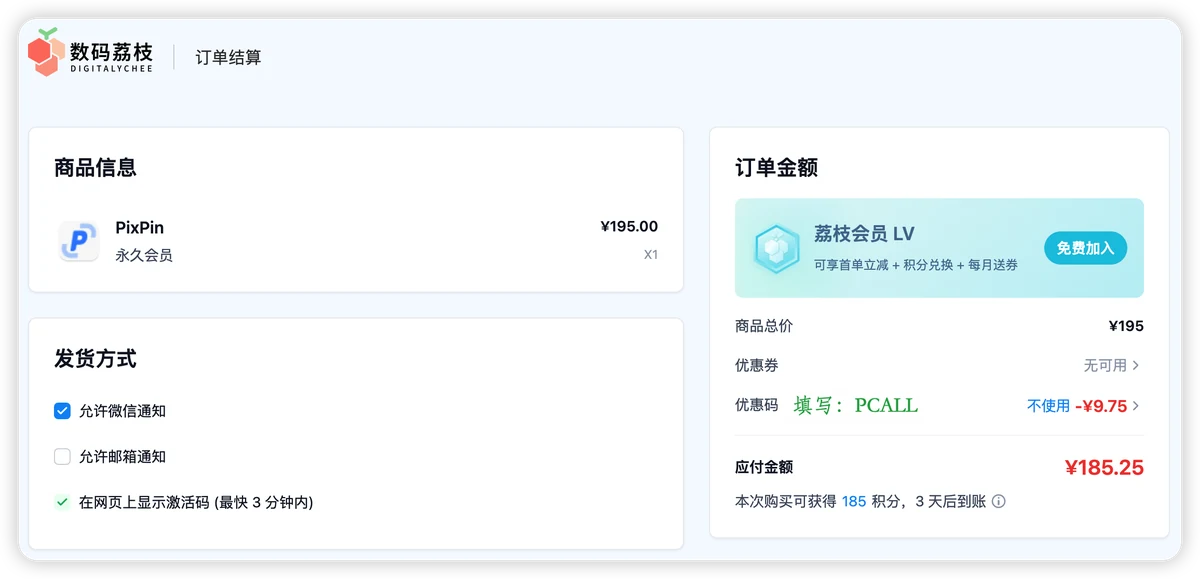
详细操作步骤参考优惠码使用教程。PCALL 长期有效、无门槛,可与促销活动叠加。
PCALL
PCALL 优惠码,全场通用,结算页输入即享 9.5折
PixPin vs Snipaste:怎么选?
很多人会拿 PixPin 和 Snipaste 比较,这很正常——它们确实是目前国内最热门的两个截图贴图工具,而且两者都支持 Windows、macOS(Snipaste 甚至还多一个 Linux 支持)。所以平台覆盖不是差异化因素,真正区别在于功能定位:
- 选 PixPin如果你经常需要长截图(网页、聊天记录一屏装不下的时候)、OCR 文字识别、GIF 录制,或者需要智能擦除、表格/公式识别这些生产力扩展能力
- 选 Snipaste如果核心需求就是截图 + 贴图 + 标注,追求极致轻量快速启动(个人使用完全免费),对长截图和 OCR 没有刚需
不是 Snipaste 不够好——它把截图贴图这件事做到了极致精简,快捷键设计(F1 截图 / F3 贴图)几乎是肌肉记忆级别的流畅。PixPin 的思路则是在截图贴图基础上叠加了一整套生产力工具链。问题不是哪个更好,而是你日常的工作流更需要哪一类能力。如果还在犹豫,两个都下载免费版试用再决定——反正核心功能都不花钱。
常见问题
PixPin 支持 Mac 吗?
支持。PixPin 同时支持 Windows 和 macOS 双平台,两个平台功能基本一致。如果你是 Win + Mac 混用办公,会员配置还可以通过云端同步,不用在两台机器上重复设置快捷键和偏好。
PixPin 免费版和会员版有什么区别?
PixPin 的绝大部分功能都是免费的,包括截图、长截图、贴图、标注、GIF 录制、OCR 文字识别(基础语种)等核心功能。会员版主要解锁高级功能:
- 智能擦除:去除隐私信息而不留痕迹(比马赛克更自然)
- 多语种翻译与 OCR:支持将 19 种语言翻译成中文、9 种语言文字识别
- 表格 / 公式识别:截图中的表格直接导出 Excel,数学公式转 LaTeX
- 云端配置同步:多设备间同步快捷键和偏好设置
- 录屏增强:键鼠操作录制 + 录制后剪辑
- 全局鼠标:在任何软件中通过辅助键+拖动直接截图贴图
建议先下载免费版体验,确认核心功能满足需求后,再根据是否需要上述高级功能决定是否开通会员。
PixPin 长截图支持哪些应用?
PixPin 支持主流浏览器的网页长截图(Chrome、Edge、Firefox 等),也支持大多数桌面应用的窗口滚动长截图。Windows 和 macOS 下均可用。
PixPin 购买后如何激活?
在数码荔枝完成购买后,你会收到官方发送的授权信息。打开 PixPin 软件,注册并登录账号,然后依次点击「账号/会员 > 使用激活码」,并在弹窗中输入激活码,点击「应用激活码」即可完成激活。具体步骤可参考 数码荔枝 PixPin 产品页
如何使用 PixPin 优惠码 PCALL 享受折扣?
在数码荔枝商城将 PixPin 加入购物车,结算时在优惠码输入框填写 PCALL,即可享全场 9.5 折优惠。PCALL 可与数码荔枝其他促销活动叠加使用,先享受活动折扣再输入优惠码。优惠码长期有效,不限使用次数。
优惠码 PCALL 能和商城活动折扣叠加吗?
可以。结算时先按数码荔枝当前活动价计算,再在「优惠码」输入框填入 PCALL,额外享 9.5 折 折扣,不需要额外领券。当前有哪些活动统一列在最新活动页。
付款后多久能收到激活码?
数码荔枝是自动发货,付款成功后通常几分钟内就会通过订单页、短信和邮箱发出激活码;超过半小时还没收到,联系在线客服补发即可。
买错版本或者换设备怎么办?
下单前先核对版本与设备数,价格表里每个规格都标了适用范围。如果买错且激活码尚未使用,联系数码荔枝技术支持协助更换对应版本;换电脑前先在原设备退出或反激活,能否迁移以该产品的授权规则为准。
相关推荐
- Windows 11 怎么买更便宜 - 100% 正版 Windows 激活码,含家庭版与专业版
- Typora 值不值得买 - 跨平台 Markdown 编辑器,所见即所得
- Microsoft 365 优惠码 - Office 办公套件,含拼车、个人版、家庭版三种规格
- Process Lasso 专业版 优惠指南 - 进程实时优化,告别系统卡顿
- Fences 6 价格与激活码 - Windows 桌面图标自动整理
- BandiView 怎么买更便宜 - Win 图像查看器,RAW / HDR / 压缩包阅读
- Listary Pro 值不值得买 - Win 文件搜索工具,快速查找 / 启动 / 模糊搜索
- 沉浸式翻译 优惠码 - 多平台双语对照翻译工具,网页 / 字幕 / PDF / 电子书